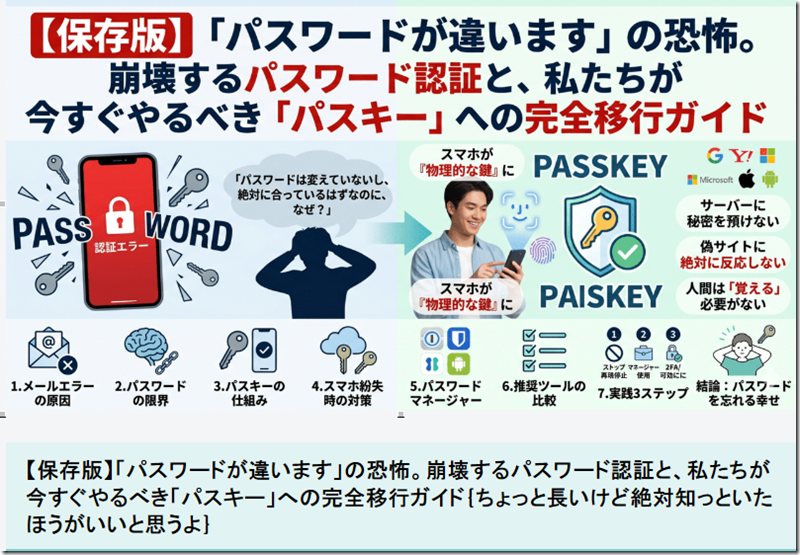
「パスワードが正しくありません」
いつも通りiPhoneを開き、メールをチェックしようとした時、突然こんなエラーメッセージが表示された経験はないでしょうか。特に最近、標準のメールアプリやパソコンのメールソフトで、Yahoo!メールなどが突然送受信できなくなるトラブルが急増しています。
「パスワードは変えていないし、絶対に合っているはずなのに、なぜ?」
実はこれ、あなたのスマホが壊れたわけでも、パスワードを間違えているわけでもありません。水面下で、IT業界全体を巻き込んだ「認証方式の巨大な地殻変動」が起きている証拠なのです。
長年、私たちが当たり前のように使ってきた「IDとパスワード」という仕組みは、現在、静かに、しかし確実に終わりを迎えようとしています。本記事では、今インターネットの世界で何が起きているのか、なぜ従来の設定では弾かれてしまうのか、そしてこの「過渡期」を安全かつ快適に乗り切るための最新ツール活用法までを徹底的に解説します。
多要素認証、二段階認証、二要素認証、セキュリティキーでの認証、
パスキー?……ややこしいですよね。
第1章:なぜあなたのメールアプリは突然使えなくなったのか?
冒頭で触れた「突然のメールエラー」。この原因は、GoogleやYahoo!、Microsoftといったプラットフォーマーたちが強行し始めた「古い接続方式の強制遮断」にあります。
これまで、多くのメールソフトは「IMAP/POP/SMTP」という規格を使い、パスワードを直接アプリに保存して通信していました(基本認証)。
しかし、この方式は「パスワードが漏れれば一発で突破される」という致命的な弱点を抱えています。そこで各社は、ユーザーを守るために「パスワードだけを尋ねてくる古い接続は、システム側で強制的に許可しない」という方針に切り替えました。
ユーザーが自分でパスワードを変えていなくても、サービス提供側が「この扉は危険だからコンクリートで塞ぎます」と一方的に閉じてしまった状態。これが、正しいパスワードを入れているはずなのに弾かれる本当の理由です。
これを解決するには、古い「合言葉」による認証を捨て、より強固な最新の認証方式へと私たち自身がアップデートしていく必要があります。
油断して言われるがまま作業として流されていくと頭の中をアップデートしてないとチンプンカンプンになりますよ。
スマホ買い替えの時や、急にスマホが壊れた時が恐ろしい・・・
第2章:限界を迎えた「パスワード」という古い防壁
そもそも、なぜ各社はパスワードという仕組みを終わらせようとしているのでしょうか。それは、現代のインターネット社会において、パスワードが「人間の限界」を超えてしまったからです。
記憶力の限界と「使い回し」の連鎖
現在、私たちは何十、何百というウェブサービスを利用しています。すべてに「長くて複雑でバラバラのパスワード」を設定するのは人間の脳では不可能です。結果、多くの人が同じパスワードを使い回し、一つのサイトからの情報漏洩がすべてのサービスの乗っ取り(リスト型攻撃)に繋がってしまいます。
巧妙化する「フィッシング詐欺」
本物そっくりの偽サイトに誘導され、自らパスワードを入力して盗まれてしまう被害が後を絶ちません。人間が目で見て「これは本物のサイトか?」を見破ることは、もはや不可能なレベルに達しています。
パスワードは単なる「合言葉」です。他人に聞かれたり、メモを盗まれたりすれば誰でも突破できてしまう、極めて脆弱な仕組みなのです。
第3章:次世代の救世主「パスキー(Passkeys)」とは?
この限界を打破するために、Apple、Google、MicrosoftといったITの巨人たちが手を組み、世界共通の規格を作り上げました。それが「パスキー(Passkeys)」です。
パスキーとは、「パスワード(文字列)の代わりに、あなたのスマホそのものを『物理的な鍵』として使う仕組み」です。
サーバーに秘密を預けない
従来のパスワードはサーバーに「正解」が保存されていましたが、パスキーはサーバーに「錠前」だけを置き、「鍵」はスマホの中のセキュリティチップから外に出しません。サーバーがハッキングされても盗まれるものが存在しないのです。
偽サイトには絶対に反応しない
スマホとブラウザが裏側で「ここは本当に正しいサイトか?」を暗号技術で確認します。偽サイトで顔認証をしても鍵は開かず、情報も盗まれません。
人間は「覚える」必要がない
ユーザーはパスワードを思い出す必要がなく、iPhoneのFace ID(顔認証)やTouch ID(指紋認証)を行うだけで、数秒で安全なログインが完了します。
第4章:最大の不安「スマホが壊れたらどうなるの?」
「スマホを物理的な鍵にするのはわかった。でも、そのスマホを落としたり、壊れたりしたら、すべてのアカウントから締め出されてしまうのではないか?」
これがパスキーに対する最大の懸念でしょう。しかし、心配は無用です。パスキーには、現実の鍵よりもはるかに優秀な「合鍵(スペアキー)」を作る機能が備わっています。
クラウドによる「自動スペアキー」
AppleのiCloudキーチェーンなどで作成されたパスキーは、クラウド上に厳重に暗号化されて同期されています。iPhoneを紛失しても、新しいiPhoneを買ってApple IDでログイン(復元)すれば、すべての鍵束はそのまま引き継がれます。
「2台持ち」の合鍵作戦
1つのアカウントに対し、複数の端末を鍵として登録できます。メインのiPhoneを1本目の鍵に、自宅のiPadやMac、古いスマホを2本目の鍵として登録しておけば、メイン機が壊れても即座に他の端末からログイン可能です。
究極の物理キー「YubiKey」
さらに万全を期すなら、「YubiKey(ユビキー)」というUSBメモリ型のセキュリティキーを数千円で購入し、これを「絶対に壊れないマスターキー」として金庫に保管しておくことも可能です。
(でも、絶対はないです。壊れる時は壊れます。笑)
第5章:過渡期を生き抜く「パスワードマネージャー」
世の中のすべてのサイトがパスキーに対応するまでには、まだ数年以上の時間がかかります。この「過渡期」を安全に生き抜くために必須なのが、「パスワードマネージャー」です。
ブラウザ内蔵機能の落とし穴「情報の壁」
ChromeやSafariには強力なパスワード保存機能がありますが、ブラウザを使い分ける人にとっては「別々の金庫」になってしまいます。「スマホのSafariで登録したパスワードが、会社のWindowsPCのChromeでは自動入力されない」といったストレスの原因になります。
最強の汎用性「独立系マネージャー」
この壁を越えるのが、「1Password」や「Bitwarden」といった独立系の専用アプリです。
これらはブラウザとは独立した「たった一つの強力な金庫」として機能し、iPhoneでもMacでもWindowsでも、全く同じようにパスワードを取り出して自動入力してくれます。さらに、これらのアプリ自体がパスキーの「合鍵」としても機能するため、OSの壁を越えた強靭なバックアップ体制が完成します。
(これでスマホが急に壊れても安心。いやいやその会社が壊れたら{倒産!!}・・・どこまでも心配は続く笑)
第6章:セキュリティの要「認証アプリ(Authenticator)」
パスワードマネージャーと並んで重要なのが、「認証アプリ」です。パスワードが漏れた際の最後の砦となる「二段階認証(6桁のコード)」を管理します。
中でも現在、最強のツールの一つと言えるのが「Microsoft Authenticator」です。
(私もこれ使っています。いや、使っていました・・・に今後するかも笑)
二段階認証のコードを管理するだけでなく、Microsoftアカウント(OfficeやOutlook等)においては、パスワード入力を完全にスキップする「パスワードレスログイン」を実現します。
さらに、保存したパスワードをスマホの他アプリで自動入力する機能(マネージャー機能)も兼ね備えており、一つで何役もこなす万能ツールです。
第7章:各ツールの料金とプラン徹底比較「無料でどこまでできる?」
導入にあたって気になるコスト面をまとめました。
 ※海外サービス(Bitwarden、1Password)の日本円価格は、為替レートによって多少変動します
選び方のコツ:スマホの「買い替え」と「2台持ち」で決める最適ツール
「スマホを新しくしたときに、また設定し直すのが面倒」「プライベートのiPhoneと仕事用のAndroidでパスワードを共有したい」
そんな悩みを解消するために、現在の利用スタイルと「将来の買い替え・複数台運用」を見据えた4つの最適解をまとめました。
1. 「ずっとiPhone派」のあなたへ
【推奨ツール】 iCloud キーチェーン(Apple標準)
買い替え時のメリット: 新しいiPhoneに買い替えた際、Apple IDでログインするだけで全てのパスワードとパスキーが自動で引き継がれます。設定不要で「昨日までの環境」が即座に手に入ります。
2台持ちでの活用: iPhoneとiPad、あるいはMacなど、Apple製品同士であれば常に最新のログイン情報がリアルタイムで同期されます。Appleユーザーにとって最も手軽でストレスのない「純正キー」です。
2. 「将来OSを変えるかも」「iPhoneとAndroidの2台持ち」のあなたへ
【推奨ツール】 Bitwarden、Authy、1Password
買い替え時のメリット: 「次はAndroidにしてみようかな」といったOSの変更があっても、新しいスマホでアプリにログインするだけで、OSの境界線を越えてすべての鍵束が元通りになります。
2台持ちでの活用: iPhoneとAndroid端末という異なるOSの2台持ちでも、全く同じパスワード情報を完璧に共有できます。
⚠️【要注意】Microsoft Authenticatorの「OSまたぎ」トラップ 非常に多機能なMicrosoft Authenticatorですが、「iPhoneからAndroid(またはその逆)」へ機種変更した際、二段階認証のバックアップデータが一切引き継げないという致命的な弱点があります。(iPhoneはiCloud、AndroidはGoogleのシステムに別々に保存されるため)。 OSを変えると、すべてのサイトで二段階認証を手動で再設定する「地獄の作業」が発生するため、将来OSを変更する可能性がある人や、異なるOSで2台持ちをする人は、Bitwardenなどの「独立したクラウド」を持つアプリを選ぶのが鉄則です。
3. とにかく「複数端末での利便性とコスト」を極めたいあなたへ
【推奨ツール】 Bitwarden(無料版)
メリット: 無料プランでありながら「端末数無制限」で同期できる、OSの壁を越える最強のツールです。スマホを買い替えて古いスマホをサブ機として残す場合や、職場のWindowsPC、自宅のMacなど、3台以上の端末でログイン情報を一元管理したいパワーユーザーに最適です。一切のコストをかけずに、どこからでも同じ金庫を開けられます。
4. 「家族の安全と最高の使い心地」を求めるあなたへ
【推奨ツール】 1Password
メリット: 有料(個人:約5,500円/年)ですが、アプリの作り込みが非常に丁寧で、買い替え時の再設定やデータ移行が最もスムーズです。二段階認証コードも自動入力されるため、機種変更後の「ログイン祭り」のストレスを最小限に抑えられます。
家族での利用: ファミリープラン(約9,000円/年)を使えば、家族5人まで個別の金庫を持てます。「子供がスマホを持った」「親がスマホを買い替えた」といった際も、家族間で安全にパスワードを共有・管理できるため、一家のデジタル環境を最も安全に保つことができます。
■ 結論:迷ったらどうすればいい?
最適なツール選びは、以下のステップで進めるのが最も確実です。
iPhoneやMacしか使わないと決めている人: まずは標準の「iCloudキーチェーン」を使い倒す。
OSに縛られず、無料で完璧に管理したい人: 「Bitwarden(無料版)」を導入し、OSの壁とデバイス制限から解放される。
「究極の快適さ」を体験したい人: 月額数百円の投資で「1Password」を選び、パスワードを打つ作業そのものを過去のものにする。
今のスマホ環境だけでなく、「数年後にスマホを買い替える日の自分」が助かるツールを、ぜひ選んでみてください。
【実践編】今日からあなたがやるべき3つのステップ
最後に、あなたのデジタル資産を守るために今日からできる具体的なアクションをまとめます。
パスワードの「使い回し」を今すぐやめる
「覚えやすい言葉+誕生日」のような脆弱なパスワードは今日で卒業です。人間が覚える必要はありません。
「金庫」を一つ決める
iCloudキーチェーンでも、Bitwardenでも構いません。新しくサイトに登録する際は、必ずマネージャーに「ランダムで強固なパスワード」を自動生成させ、記憶させてください。
重要なサイトは「二段階認証」か「パスキー」をオンにする
Google、Apple、SNS、銀行など、メインアカウントの設定画面を開き、必ず「二段階認証」を有効にするか、「パスキー」を作成してください。これだけで防御力は格段に跳ね上がります。
おわりに:パスワードを「忘れる」ことこそが最高の防衛策
「定期的にパスワードを変更しましょう」
かつて常識だったこの言葉は、最新のサイバーセキュリティの世界ではすでに「誤り」とされています。
現代の正しいセキュリティ対策は、「人間はパスワードを覚えない。すべてを信頼できるシステムに任せ、自分自身(生体認証)をマスターキーにする」という形に進化しています。
突然メールアプリでエラーが出たのは、この進化の過程で起きる一時的な「成長痛」です。仕組みの裏側を正しく理解し、便利なツールを使いこなすことで、この過渡期を誰よりも安全に、そして快適に乗り越えていきましょう。
余談ですがしばらく使っていなかったオンラインバンキングがある人は、一度ログインできるか確認してみてください。きっと・・・・笑
本当にそこから振り込みたい時とかにめっちゃ慌てますので今確認しましょう!!
あなたのデジタルライフを守るのは、あなたの記憶力ではなく、正しいツールの選択なのです。
【付録】これだけは押さえておきたい「認証」用語集
パスキーへの完全移行にあたって、混乱しやすい用語を役割別に整理しました。
1. 認証の「構成」:何回、どんな種類の鍵を使うか
二段階認証:認証の「回数」を2回にすること。パスワード+メールコードなど。
二要素認証(多要素認証/MFA):異なる種類の鍵(知識・所持・生体)を組み合わせること。二段階認証よりも安全性が高いとされます。
2. 認証の「規格・技術」:どうやって守るか
FIDO2(ファイド2):パスワードを使わず、ネットワーク上に秘密を流さない世界共通の認証ルール。パスキーのベースとなる技術です。
公開鍵暗号方式:サーバー側に「鍵穴」、自分の端末に「鍵」を置く仕組み。サーバーから情報が漏れても、あなたの「鍵」は盗まれません。
3. 認証の「手段・道具」:何を使ってログインするか
パスキー(Passkeys):スマホやPC自体を「鍵」にする最新の仕組み。生体認証(指紋・顔)一つで「所持」と「生体」の2要素を同時に満たせます。
セキュリティキー:USBメモリのような形状の物理的な専用鍵(YubiKeyなど)。最も強固な「所持」の要素となります。
認証アプリ(ワンタイムパスワード):30秒ごとに変わる数字を生成するアプリ(Google Authenticatorなど)。パスワード時代の強力な補助手段です。
4. パスキー移行後の「新しい概念」
同期(シンクロナイズド)パスキー:iCloudやGoogleパスワードマネージャーを通じて、複数のデバイスでパスキーを共有できる仕組み。スマホを失くしても復旧が可能です。
と言う訳でAIがすごいスピードで性能が上がったことでセキュリティの突破できる可能性がどんどん上がっていってることで銀行や証券会社が最初にこのような安全な仕組みをどんどん導入して行くのでセキュリティについて学び直して行くのが大事になりそうです。

コメント