1973年生まれ。家電とデジタルガジェットをメインに雑誌やWebなど様々な媒体で執筆するライター。執筆以外に監修やコンサルティングなども行っており、企業の製品開発、人材教育、PR戦略に関するアドバイザーなども務める。米・食味鑑定士の資格を所有。家電のテストと撮影のための家電スタジオ「コヤマキッチン」を用意。
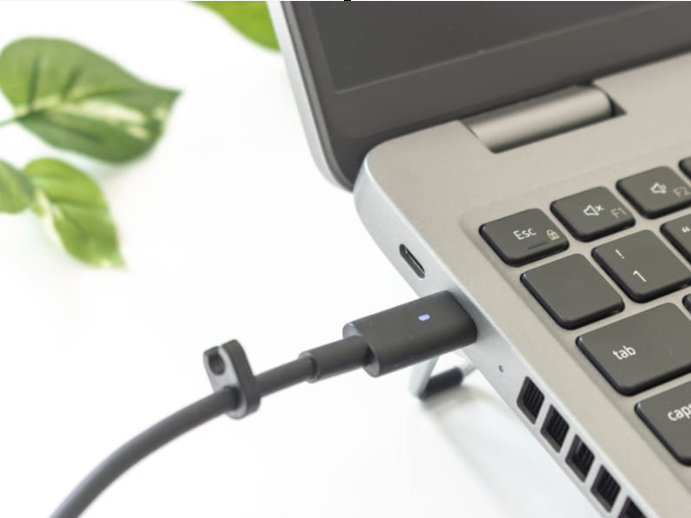
Q. ノートパソコンの電源は「ずっとつなぎっぱなし」ではダメですか?
自宅やオフィスでノートパソコンを使うとき、電源につなぎっぱなしにしたまま作業することはありませんか。「バッテリーに悪影響があるのでは」と不安な人に向けて、この記事では電源のつなぎっぱなしがパソコンのバッテリーに与える影響と、上手な付き合い方について解説します。
A. つなぎっぱなしOK、充電上限機能を使おう
ノートパソコンは、電源につなぎっぱなしでも基本的に問題ありません。しかし、満充電に近い状態が続くことや発熱によって、バッテリーの劣化が進むリスクはあります。すぐにパソコンが壊れることはありませんが、バッテリーを長持ちさせたいなら、充電上限機能の活用と熱対策の2つを意識するといいでしょう。
現在のノートパソコンの多くは、バッテリーが満充電になると充電を止める制御を備えています。過充電でバッテリーが膨らんだり、発火したりする心配はまずありません。ただし、ノートパソコンに使われているリチウムイオン電池は、満充電に近い状態が長く続くほど劣化が進みやすい性質です。100%まで充電し、長時間電源につないだままにすると劣化が早まってしまいます。なお、自宅やオフィス内で使って、ほとんど持ち出さない人ほど、この状態が続きやすくなる傾向があります。
80%で止める充電上限を設定する
そこで活用したいのが、充電を80%程度で止める充電上限の設定機能です。ただし、充電制限に対応しているかどうかは、パソコンのメーカー、機種、BIOS(パソコンの基本システム)、専用ユーティリティによって決まり、例えばWindows 11には全てのPCで使える「80%で充電を止める」設定はありません。主なメーカーの充電上限設定場所は次の通りです。
・Lenovo:Lenovo Vantageの「保全モード」、「バッテリー充電しきい値」
・ASUS:MyASUSの「バッテリーケアモード」
・Dell:Dell アプリなど
・日本HP:BIOSの「Battery Health Manager」
日本HPの一部機種は、バッテリーが3日間(72時間)90%以上の容量で維持されると自動的に有効になる「スマート充電」を搭載しています。Macは「バッテリー充電の最適化」をオンにすると、充電の習慣を学習し、使う直前まで80%で充電を止めることが可能です。
高負荷用途なら熱対策も重要
バッテリーの劣化を早めるもう1つの要因が熱。例えばベッドや布団の上で使うと、底面や側面の吸排気口がふさがり、本体の温度が上がります。机の上で使ったり、ノートパソコン用スタンドで底面に隙間をつくったりするだけでも効果があるので、ぜひ試してみてください。また、夏場の車内に置いておくのもマイナスです。
また、動画編集やゲームなど負荷の高い作業を電源につないだまま長時間続けると、充電と発熱が重なります。こうした使い方が多い人ほど、充電上限機能をオンにしておいたり、排気を考えてノートパソコンを配置したりするのがおすすめです。設定や配置を上手に工夫してバッテリーのむだな消耗を抑えましょう。
※記事内容は執筆時点のものです。最新の内容をご確認ください。

コヤマ タカヒロ
デジタル・白物家電 ガイド

コメント