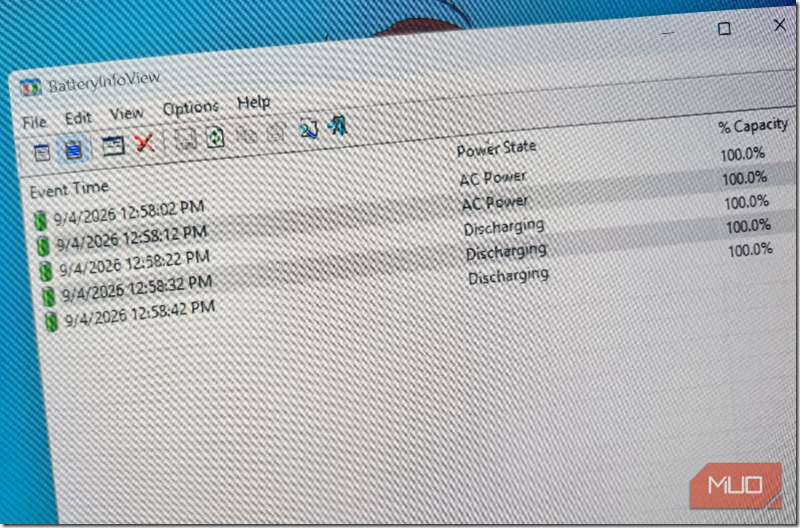
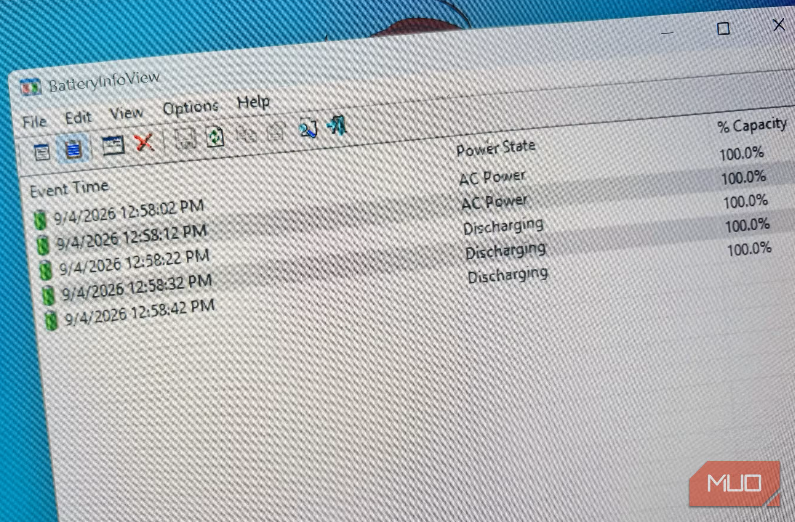
5年愛用しているノートPC「Dell Latitude 5420」は今も第一線で活躍していますが、バッテリーは限界に近づいており、現在は2〜3時間しか持ちません。
5年使っているので仕方ないとはいえ、バッテリーの診断レポートを出してみたら、フル充電時の容量は21,052 mWh。本来の容量(63,004 mWh)から約66%も減っていました。
これまでも長持ちさせる工夫はしてきましたが、まずは実際の劣化具合を把握しようと使い始めたのが、無料ツールの「BatteryInfoView」です。
Windows標準バッテリーレポートの使いにくさ
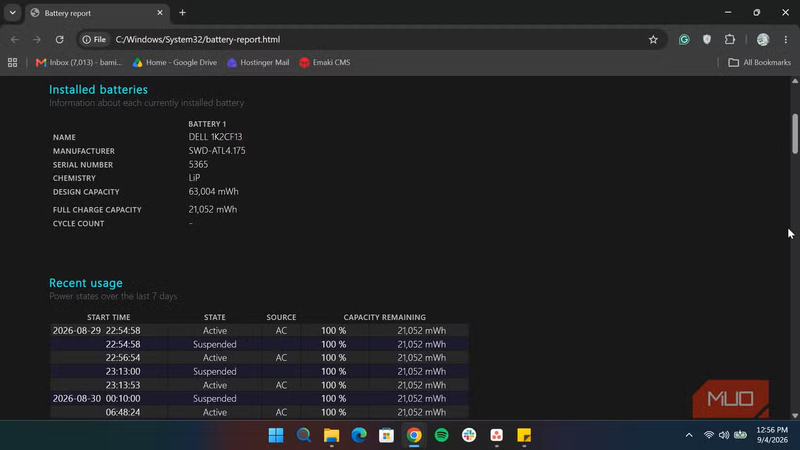
そもそも、Windowsには標準でバッテリーレポート機能があり、全体像を把握するだけならこれで十分。
管理者権限でコマンドプロンプトを開き、「powercfg /batteryreport」と入力すれば、本来の容量やフル充電時の容量、直近の使用状況や履歴などをまとめたレポートを作成してくれます。
ただ問題なのは、このレポートが「リアルタイムではない」点。状態をこまめに確認したい場合、その都度同じコマンドを入力しなければなりません。
しかも、コマンドプロンプトの画面上に結果が直接表示されるわけでもないのです。
レポートはHTML形式で別フォルダに保存されるため、確認のたびに「コマンド実行・ファイル検索・ブラウザ起動」の手順が発生し、数回繰り返しただけで少々面倒でした。
BatteryInfoViewなら自動で記録してくれる
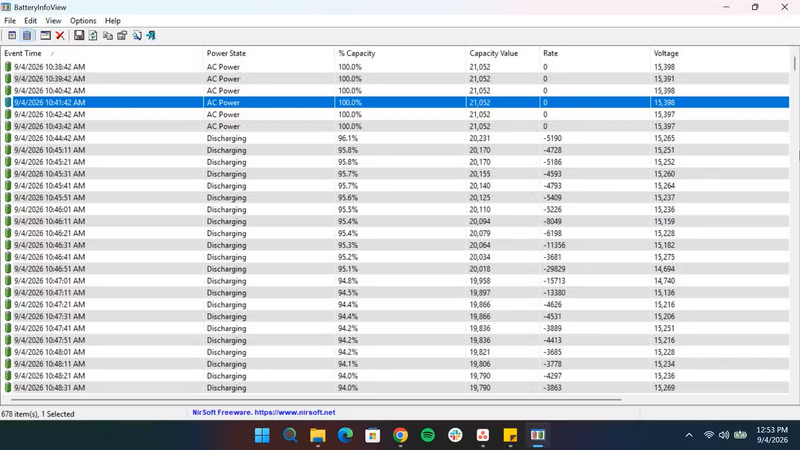
そんな手間を一気に解消してくれるのが「BatteryInfoView」。毎回レポートを出す手間をかけなくても、バックグラウンドでデータを自動記録し続けてくれます。
記録されるのは、時間や残量(%)、容量、電圧など。おかげで、1日のバッテリーの変化がかなり把握しやすくなりました。
初期設定では30秒ごとにデータが記録されますが、この間隔は自由に変えられます。
より細かくデータを記録したいときは、F9キーで設定画面(Advanced Options)を開き、間隔を短くするだけ(そこまで細かなデータが必要なければ、間隔を長めに設定すればOKです)。
すべての情報が1つの画面にまとまっているのも便利なポイントです。
アプリが勝手に記録しておいてくれるので、気になった時に画面をチェックするだけ。単発のレポートでは見落としがちなバッテリーの傾向や変化のパターンも、把握しやすくなりました。
リアルタイム監視で充電への意識が変わる
リアルタイムでモニタリングを始めてから、ノートPCの充電に対する意識が大きく変わりました。
それまでは画面上の残量(%)だけを見て、減ってきたら適当に充電器に繋ぐ程度。劣化しているのは分かっていても、普段使っている時の容量や電圧の変化を手軽に確かめる方法がなかったからです。
ですが、実際の変化を画面で確認できるようになると、充電に対する向き合い方も変わりました。普段の作業でどれくらいのペースで残量が減り、表示容量がどう変わるかが一目で分かります。
使い続けるうちに、バッテリーが徐々に劣化しているだけなのか、何か一時的な異常なのかも判断できるようになりました。
それだけでなく、アダプターの挿しっぱなしを避けたり、バッテリー駆動での使い方に気を付けたりと、日々の扱い方自体も変わってきます。
現状を正しく知って、できる対応をしていく
もちろん、BatteryInfoViewを使ったからといってバッテリーが復活するわけではありません。
期待していたのも復活などではなく「状態を正しく把握すること」でした。5年使ったバッテリーが急に元通りになるはずもないからです。
劣化そのものを止めることはできませんが、減少量を正確に知ることで、ただ諦めるのではなく「残りの容量をいかに維持するか」を考えられるようになりました。
勘に頼るのではなく、数字で変化のパターンを掴む。それだけで、今のバッテリー状態に合わせた無理のない対応が可能になります。


コメント