
Windowsには多くの便利な機能があらかじめ備わっていますが、PCのスペックによっては動作が重くなってしまうことがあります。 というのも、そんな隠れたWindowsサービスが裏でCPUを占有してしまうことがあるからです。
こうしたサービスがすべて重要であるとは限らないため、中には停止してCPUに少し余裕を持たせることができるものもあります。
Runtime Broker
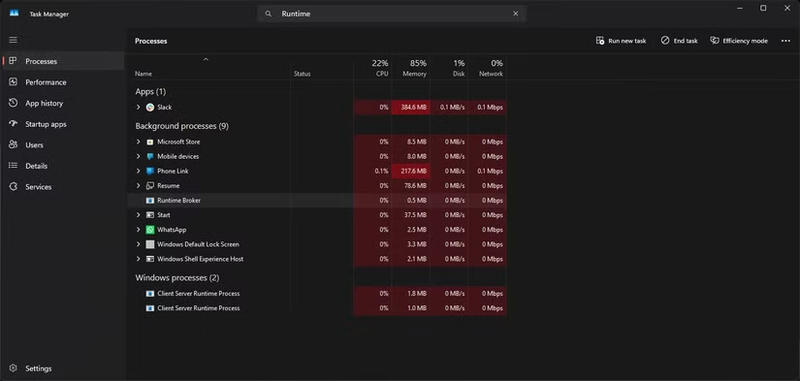
Windows Runtime Brokerは、バックグラウンドでMicrosoft Storeアプリのアクセス権限を管理しています。
このサービスは本来、CPU使用率をせいぜい20〜30%程度に抑えるものですが、頻繁に急上昇することがあります。こうした不規則なスパイクは、今まさに使用しているストアアプリや、バックグラウンドでアクセス権を要求したアプリが原因で引き起こされる場合があります。
いずれにせよ、これによってPCが数秒間重くなり、何度も繰り返されるとかなり煩わしく感じられます。十分なRAM(メモリ)を搭載していない場合、システムがフリーズして強制再起動が必要になることもあります。
Microsoft Storeアプリを使用していない限り、Runtime Brokerを無効化してもWindowsの利用に影響はなく、CPUリソースをしっかりと節約できるはずです。
Runtime Brokerを無効化するには、タスクマネージャーを起動し、「プロセス」タブを開いて「Runtime Broker」のプロセスを探し、終了させます。Microsoft Storeや関連アプリが起動しない限り、自動的に動き出すことはありません。
また、Windowsからのヒントや通知がきっかけで実行されることも多いため、これらをオフにすることもWindows 11 PCの軽量化に大いに役立ちます。
Windows Search Indexer
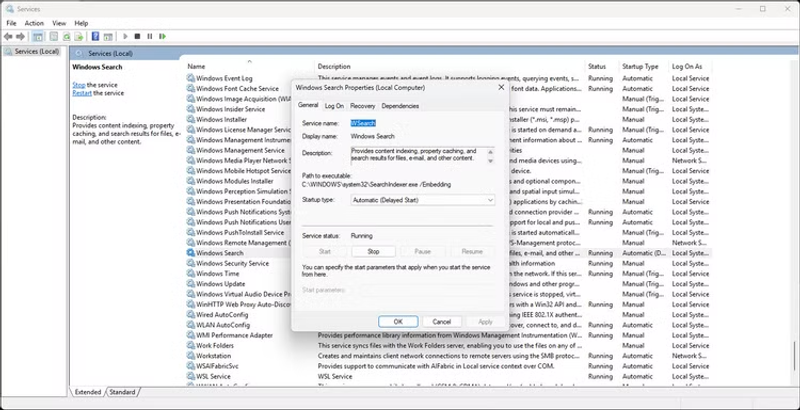
その名の通り、Windows Search IndexerはPC内に保存されているファイル、ドキュメント、画像、動画、メールなどの最新の検索インデックスを維持するためにバックグラウンドで動作しています。
そのため、見当たらなくなったファイルを探す際には非常に強力な助っ人となりますが、サイズの大きいファイルのインデックス作成や、基礎となるインデックスの修復を行なっている最中には、CPU使用率が跳ね上がる傾向があります。
CPUの処理能力に余裕がない場合、このサービス単体でWindowsの動作を著しく重くしてしまうことがあります。
日常的にファイルを検索しているのであければ別ですが、次の手順に従ってこのサービスを無効化することをお勧めします。
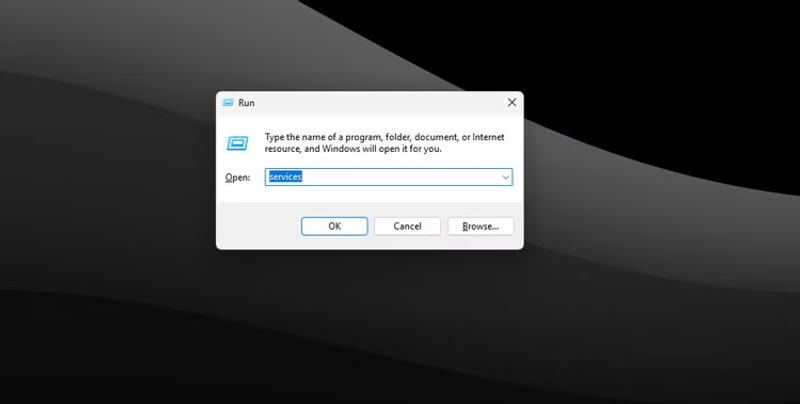
1.「ファイル名を指定して実行」を開く
- Windowsキー + Rキーを押して、「ファイル名を指定して実行」のプロンプトを開きます。
- 画面の左下に「ファイル名を指定して実行」の小さなウィンドウが表示されていることを確認します。
- 2.サービス画面へ移動する
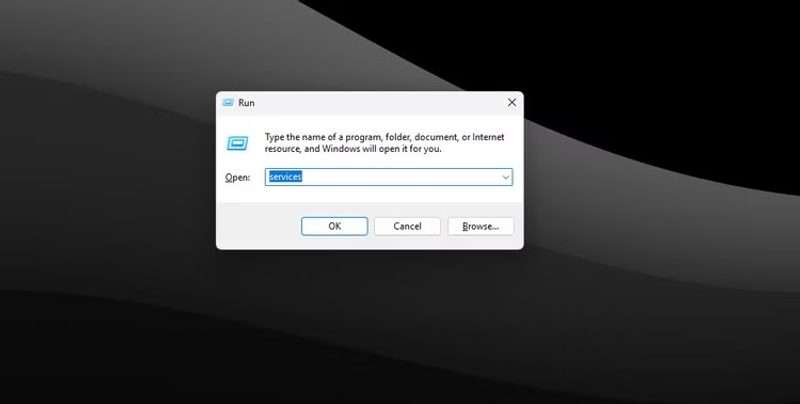
- 「services」と入力してEnterキーを押します。
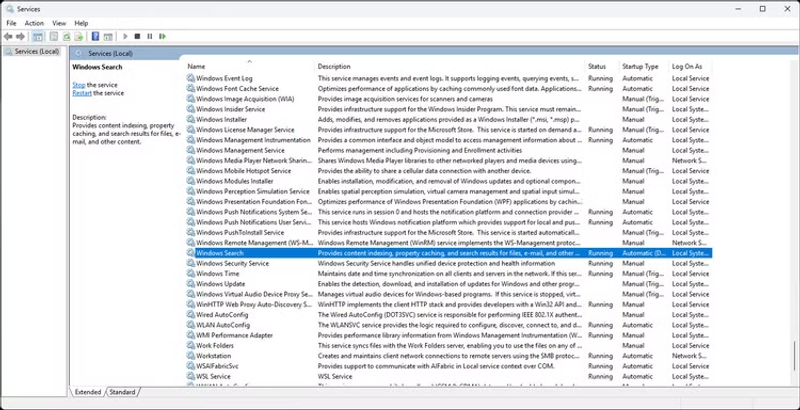
- サービスの一覧画面が別ウィンドウで立ち上がります。
- 3.Windows Searchサービスを開く
- 一覧から「Windows Search」を探してダブルクリックします。
- Windows Searchのプロパティ画面が開きます。
- 4.サービスを停止・無効化する
- 「停止」ボタンをクリックしてサービスをシャットダウンします。サービスを永続的に無効にしたい場合は、「スタートアップの種類」のドロップダウンから「無効」を選択します。
- スタートアップの種類が「無効」に変わり、サービスの状態で停止が確認できます。
- これにより、ファイルエクスプローラーでのファイル検索は大幅に遅くなる点には注意してください。
とはいえ、PC内のファイルを常に検索しているわけではないのであれば、特に問題なく快適に利用できるはずです。
Antimalware Service Executable
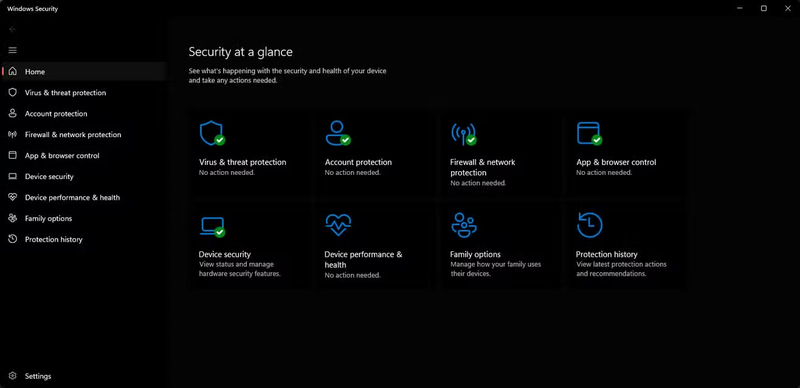
Antimalware Service Executable(またはMsMpEng.exe)は、バックグラウンドで常時稼働し、PC内の脅威をリアルタイムでスキャンするWindowsセキュリティのサービスです。
しかし、時として大容量のファイルやフォルダをスキャンしはじめ、CPU使用率が急上昇することがあります。
システム内に多くの大きなファイルを保存している場合、Windows Search IndexerとAntimalware Service ExecutableだけでCPUの最大50%を消費してしまうことがあります。
このサービスを無効化することは可能ですが、そうするとウイルスやマルウェアの感染に対して無防備になってしまいます。
タスクマネージャーから一時的に無効化することはできますが、いずれまたプロセスが動き出すことになります。
完全に無効化するには、Windowsセキュリティでリアルタイム保護をオフにする必要があります。
1.Windowsセキュリティを開く
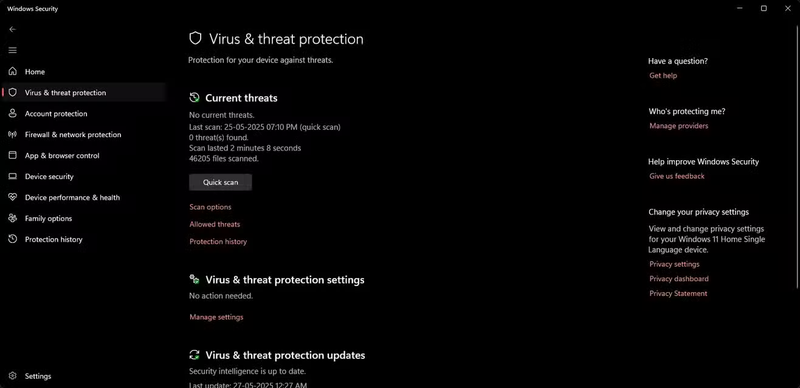
- Windowsセキュリティを開き、「ウイルスと脅威の防止」をクリックします。
- ウイルスと脅威の防止に関する詳細画面が表示されます。
- 2.設定の管理を開く
- 「ウイルスと脅威の防止の設定」の下にある「設定の管理」をクリックします。
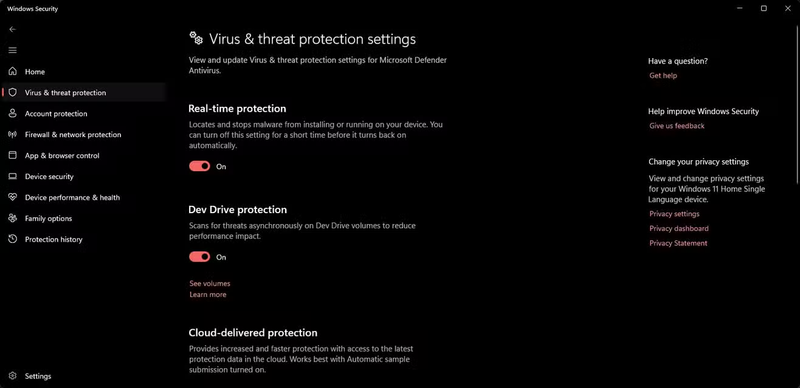
- リアルタイム保護などのスイッチが並ぶ画面に切り替わります。
- 3.リアルタイム保護をオフにする
- 「リアルタイム保護」のスイッチをオフにします。
- スイッチがオフになり、OSからセキュリティに関する警告が表示されます。
- 筆者としてはこの方法はあまりおすすめしません。個人的には、マルウェアに対して無防備にするくらいなら、WindowsセキュリティによってPCの動作が少し重くなる方がましだと考えています。
しかし、CPUの負荷をどうしても抑えたい場合は、Windowsセキュリティを無効化し、リソース消費が少ないほかの無料アンチウイルスソフトを試すのも1つの手です。
もう1つの選択肢として、勤務時間中の日中にバックグラウンドスキャンが走らないよう、業務時間外に手動でスキャンをスケジュールするという方法もあります。
CTF Loader
CTF Loaderは、音声認識や手書き文字入力といった代替の文字入力方法をサポートしています。
こうした機能を使用していないのであれば、バックグラウンドで常時稼働し続けるこのプロセスによってCPUリソースを無駄に消費していることになります。
CTF Loader(ctfmon.exe)の無効化は少し難易度が高い場合があります。
タスクマネージャーからプロセスを終了させることはできますが、自動的に再び起動してしまうことがあります。より確実な解決策は、Windowsのサービス経由で無効化することです。
1.「ファイル名を指定して実行」を開く
- Windowsキー + Rキーを押して、「ファイル名を指定して実行」のプロンプトを開きます。
- 画面左下にウィンドウが表示されます。
- 2.サービス画面へ移動する
- 「services」と入力してEnterキーを押します。
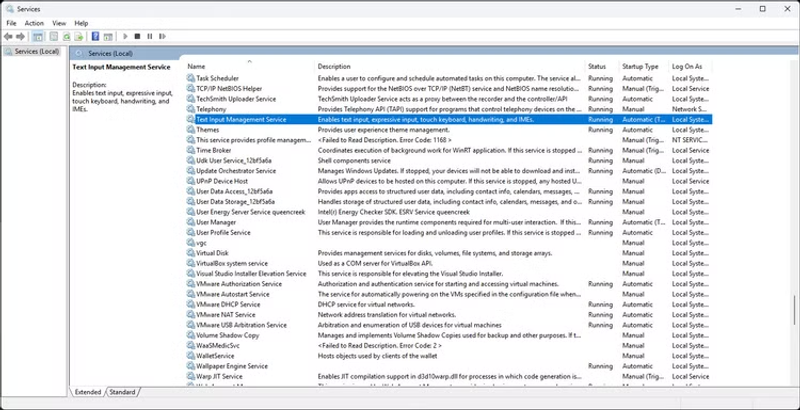
- サービス一覧のウィンドウが開きます。
- 3.Text Input Management Serviceを探す
- 一覧から「Text Input Management Service」を探してダブルクリックします。
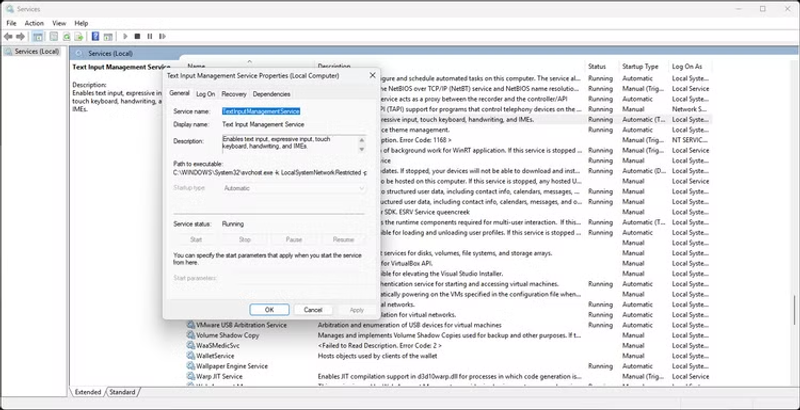
- 該当サービスのプロパティ画面が開きます。
- 4.サービスを無効化する
- 「停止」ボタンをクリックしてサービスを終了させます。永続的に無効にするには、「スタートアップの種類」で「無効」を選択します。
- スタートアップの種類が「無効」に設定されます。
- タッチ対応のノートパソコンを使っている場合、CTF Loaderを無効にするとオンスクリーンキーボード(画面上のキーボード)に影響が出る可能性があります。
さらに、スタイラスペン入力やトラックパッドの一部オプションも動作しなくなる場合があります。
Microsoft Storeのバックグラウンドアプリ
初期状態のままのWindowsには、大量のプリインストールアプリが含まれています。
その中には、Outlook、Teams、Copilotなど、日常的には使わないかもしれないいくつかのMicrosoft Storeアプリも含まれています。
しかし、これらのアプリは最初から有効になっており、バックグラウンドで動き続けてシステムリソースを消費し続けます。
これに対する最善の策は、こうしたアプリをすぐにアンインストールしてしまうことです。
おさらいが必要な場合は、Windows 11でソフトウェアをアンインストールする方法をまとめた解説なども参考にしてみてください。そのまま残しておきたい場合は、次の手順に従ってWindows起動時に自動で立ち上がらないように設定することができます。
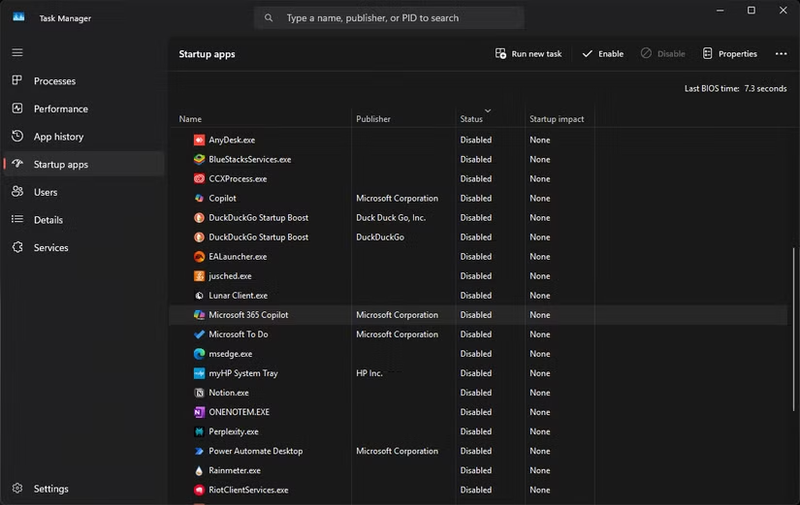
- タスクマネージャーを開き、「スタートアップアプリ」をクリックします。
- 無効化したいアプリを探してクリックし、右上の「無効化」を選択します。
- あるいは、以下の手順でこれらのアプリがバックグラウンドで実行されないように設定することも可能です。
1.設定アプリを開く
- Windowsの設定を開き、「アプリ」をクリックします。
- アプリに関する設定項目の一覧が表示されます。
- 2.インストール済みアプリを開く
- 「インストールされているアプリ」をクリックします。
- デバイスにインストールされているアプリの一覧が表示されます。
- 3.詳細オプションを開く
- 無効化したいMicrosoft Storeアプリの横にある3つの点(メニューアイコン)をクリックし、「詳細オプション」をクリックします。
- アプリの詳細設定画面が開きます。
- 4.バックグラウンドアクセスを制限する
- 「バックグラウンドアプリのアクセス許可」の下にある、「このアプリのバックグラウンド実行を許可する」のドロップダウンを「なし」に設定します。
- ドロップダウンの選択肢が変更されたことが反映されます。
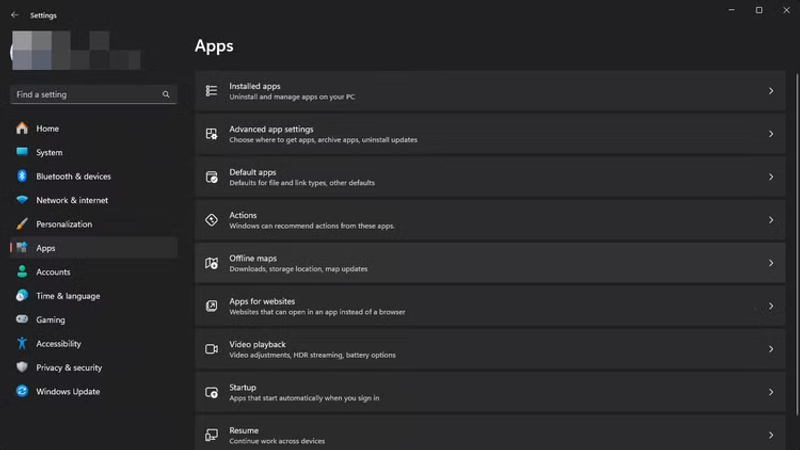
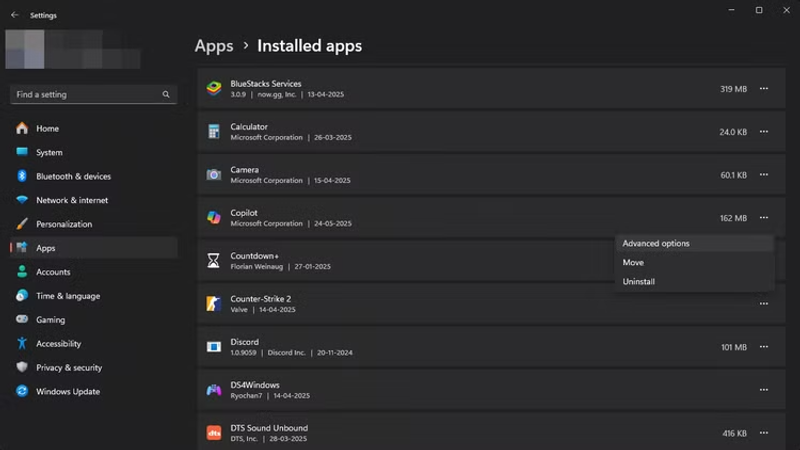
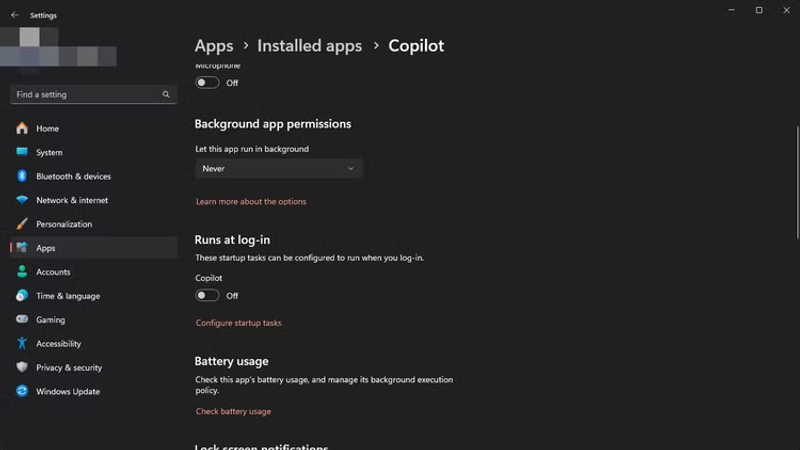
このように設定しておけば、アプリはインストールされた状態のままなので、たまに使うときにはいつでも準備万端の状態で使えますが、常にバックグラウンドで稼働し続けることはなくなります。
アプリを手動で起動すれば、関連するすべてのプロセスがその時に立ち上がります。
Windows 11はCPUに対して厳しく感じられることもありますが、その内部では多くの処理が動いており、そのすべてが有益なわけではありません。
いくつかのバックグラウンドサービスやその他の調整を無効化することで、Windowsを快適に楽しむために必要な余分なハードウェアリソースを手に入れることができます。

コメント