「とりあえず電源を切って、もう一度入れ直す」という昔ながらの解決策は、長年PCのトラブルシューティングで大いに役立ってきました。
しかし、再起動の方法は1つだけではありません。中には、おそらく多くの方が初耳であろう、Windowsのあまり知られていないオプションも存在します。おなじみの「Ctrl+Alt+Del」キーの組み合わせからはじまるのですが、操作はそれだけでは終わりません。
長年テクノロジーに関する記事を執筆してきましたが、未だに知らない機能に出会う機会はそう多くありません。そのため、Windowsの「緊急再起動」機能に関する古い記事を偶然見つけたときは、本当に驚きました。
これまで一度も見たことのない画面とショートカットの組み合わせが記されていたんです。少し調べてみると、この機能は何十年も前からWindowsに存在していたことがわかり、今まで知らずにいたことがかえって不思議に思えるほど。
この緊急再起動に関する公式情報は乏しく、時の流れとともに埋もれてしまったのかもしれません。動作としては、PCの電源ボタンを長押しして強制終了させるのと同じような処理を行っているようです。
つまり、問答無用ですばやくシステムを再起動してくれるんですね。
海外の掲示板などでは以前からこの機能に気づいていたユーザーもいたようですが、話題に上がるまでまったく知らなかったという声も多い模様。関連するスレッドを掘り下げていくと、裏側でどのようなシステム処理が行われているのかといった技術的な考察も交わされていました。
ここで強調しておきたいのは、実行時に画面でも警告される通り、これはあくまで「最終手段」だということ。電源ボタン長押しによる強制終了と同じく、作業中のデータを保存はできないのですから。
マウスが動かない? クラッシュ時の最終手段
PCが正常に動いているなら、もちろんスタートメニューから電源アイコンを開いて「再起動」をクリックすれば済みます。
しかし、システムがフリーズして何もクリックできなくなってしまった場合や、スタートメニューすら開けないほど事態が悪化している場合は、どうすればよいのでしょうか?
Ctrl+Alt+Delから始まる隠しコマンド
緊急再起動を行うには、Windowsユーザーなら使ったことがあるはずの「Ctrl+Alt+Del」キーを押します。
このショートカットは、PCが反応しない状態でも優先的に機能するように設計されており、画面のロックやサインアウト、タスクマネージャーの起動といったメニューを呼び出せます。
この画面の右下隅には、電源アイコンがあります。普通にクリックすれば、おなじみの「スリープ」「シャットダウン」「再起動」が表示されます。
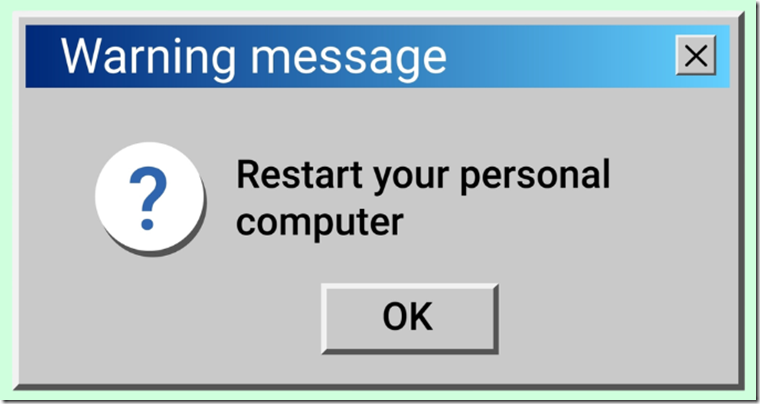
ここで「Ctrl」キーを押しながら電源アイコンをクリックすると、緊急再起動の確認画面に切り替わり、保存していないデータが失われるという警告が表示されますよね。ここで「OK」をクリックすると、PCはほぼ瞬時に強制再起動されます。
もし「Ctrl+Alt+Del」を押して画面が切り替わったのなら、まずは通常の再起動を試してみてください。「Ctrl」キーを押しながらの緊急再起動に出るのは、通常の再起動が機能しない場合だけで十分です。
スタートメニューを使わずに再起動する別の方法として、コマンドプロンプトやPowerShellを使用する手もあります。「shutdown /r」と入力してEnterキーを押すだけで再起動が始まります。必要に応じて、再起動までの時間を指定したり、アプリケーションを強制終了させたりと、条件を追加することも可能です。

コメント