パソコンを買ったばかりなのに不要なアプリが多くて困ることはありませんか。今回は、スマホライフPLUS(https://sumaholife-plus.jp/)に掲載された記事を参考に、PCの不要なアプリや機能の断捨離についてご紹介。各項目の詳細はぜひ、スマホライフPLUSでご確認ください。
スマホ・ガジェットレビュワーイチオシ編集部 ガジェット部
NTTドコモと共同開設したレコメンドサイト「イチオシ」を運営。スマホやパソコン、アプリ、スマートウォッチなど、デジタルライフを豊かにするレビューやセール情報を発信。専門家による信頼できる情報をまとめたり、ガジェット好きの編集部員が厳選したお得情報をお届けします。
パソコンの不要アプリ問題
PCの動作が重い?パソコンの「不要なアプリ」の見極め方と、快適な作業環境を作るための改善策
新しいパソコンを買ってワクワクしているのに、「なんだか動作が重い……」「最初から入っているソフトが多すぎて使いにくい」と感じたことはありませんか?実は、PCに最初から入っているプリインストールアプリの中には、動作を重くする原因になるものも少なくありません。
そこで今回は、スマホライフPLUSの記事を参考に、即座に消しても問題ないアプリの見極め方や、誤操作を防ぐための快適設定術をご紹介。詳細はぜひスマホライフPLUSをチェックしてみてください。
1:パソコン購入後、即座に「アンインストール」していいアプリ
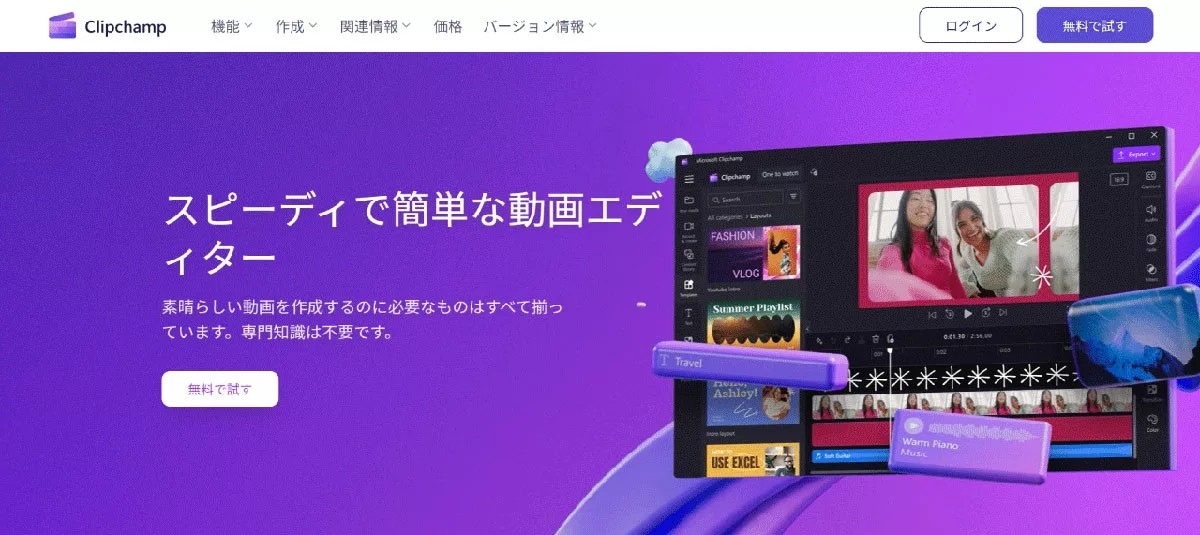
画像引用:スマホライフPLUS「Microsoft」公式サイト(https://sumaholife-plus.jp/pc_it/17537/)
新品のWindows PCには、メーカー独自のソフトや体験版などがたくさん入っていますが、自分にとって不要なものはどんどん整理しましょう。
例えば、買い切り版のOfficeを持っているなら「Microsoft 365」の案内は不要ですし、ウイルス対策として「Windows Defender」が優秀な今、期限切れの有料セキュリティソフトを使い続ける必要もありません。
これらを整理するだけで、メモリの無駄遣いが減り、PCの立ち上がりもスムーズになりますよ。
2:OneDriveを完全にアンインストールし、勝手な復活を防ぐ
画像引用:スマホライフPLUS(https://sumaholife-plus.jp/pc_it/45877/)
Windows標準の「OneDrive」は便利ですが、意図しない同期による「ファイル消失の不安」や、容量不足の通知がストレスになっている方も多いはず。
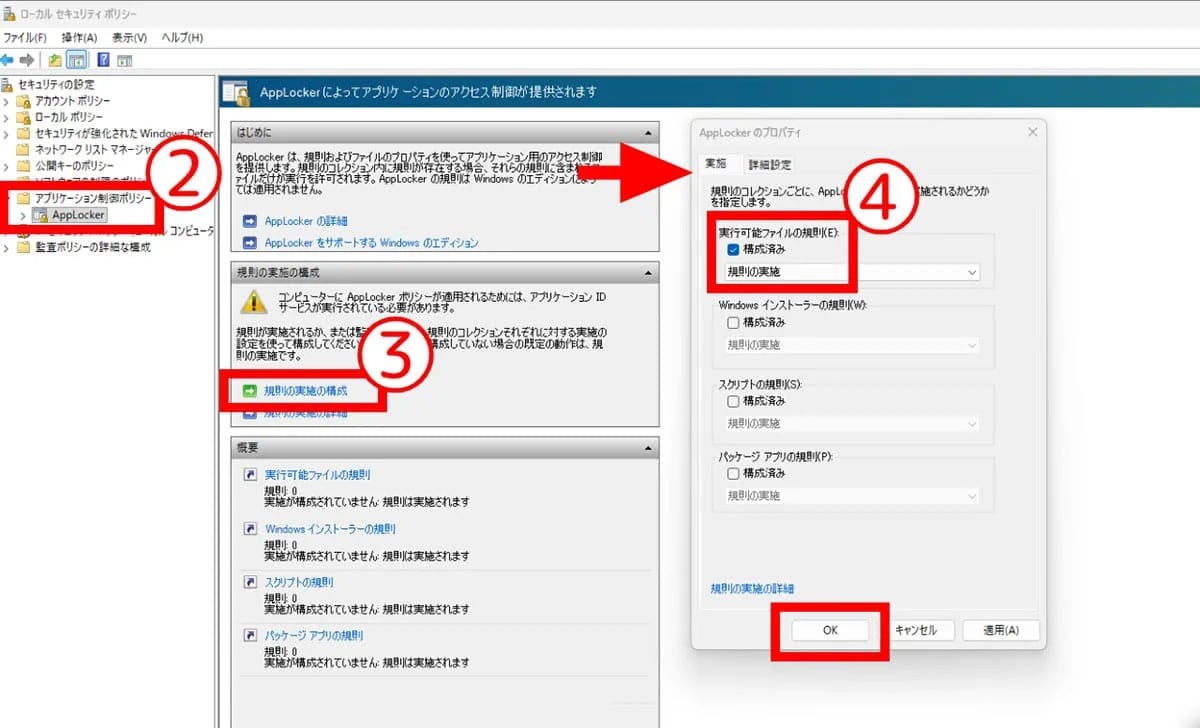
通常のアンインストールだけでは、Windows Updateの際に勝手に復活してしまうことがありますが、設定でプログラムの実行を制限することで、この「お節介な再インストール」を根本から防ぐことができます。
不要な同期を完全に止めて、自分だけの安心な保存環境を整えましょう。
3:「CapsLockキー」の無効化で、入力のイライラをゼロに
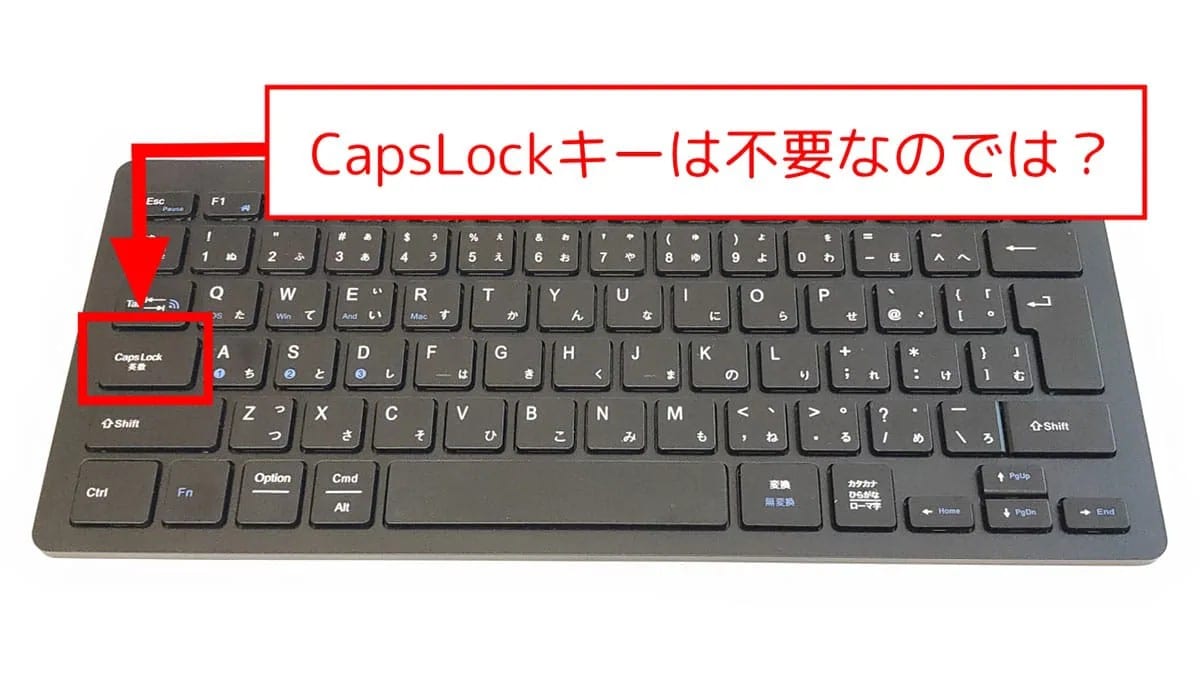
画像引用:スマホライフPLUS(https://sumaholife-plus.jp/pc_it/36334/)
タイピング中にうっかり手が触れて、いつの間にか大文字入力に固定されてしまう「CapsLockキー」。パスワード入力ミスなどの原因にもなりやすく、「正直、邪魔だな」と感じている方も多いのではないでしょうか。
そんな時は、Microsoft公式の無料ツール「PowerToys」を活用しましょう。このツールの「Keyboard Manager」を使えば、CapsLockキーを別の便利なキーに変えたり、完全に反応しないようにしたりすることが可能です。小さな変更ですが、毎日のタイピングストレスが劇的に減りますよ。
【まとめ】不要な機能はオフにして快適に
PCを快適に使う秘訣は、自分に合わせて「カスタマイズ」することです。使わないアプリを削除し、邪魔な機能をオフにするというシンプルなメンテナンスだけで、PCの動作は驚くほど軽やかになります。自分にとっての「最適解」を見つけて、ストレスフリーな作業環境を手に入れましょう!


コメント